USB veloce vs. USB lenta: il trucco per trasferire i file in pochi secondi - Melablog
Il punto non è soltanto avere una presa USB-C sul computer o sul disco. Conta lo standard USB reale, dalla vecchia USB 2.0 alle versioni USB 3.2, e conta tutta la catena. Basta un cavo sbagliato e anche una porta veloce torna lenta. Succede più spesso di quanto si creda.
La distanza tra USB 2.0 e gli standard più nuovi non si legge solo nelle schede tecniche. Si vede, soprattutto, nel tempo passato davanti alla barra di avanzamento. Il vecchio USB 2.0, per anni presente su computer, stampanti e chiavette economiche, arriva in teoria a 480 Mbps. Nella pratica, copiare 10 GB può richiedere circa tre minuti, a seconda del supporto e del sistema usato.
Con USB 3.0, oggi indicato anche come USB 3.2 Gen 1 dopo le nuove sigle adottate dal consorzio USB-IF, la velocità teorica sale a 5 Gbps. Lo stesso pacchetto da 10 GB, in condizioni favorevoli, può passare da un dispositivo all’altro in circa 16 secondi. È qui che il salto si nota davvero: una cartella di foto, un video girato con lo smartphone o un archivio di lavoro non restano più fermi per minuti nella finestra di copia.
Il gradino successivo è USB 3.1, spesso venduto oggi come USB 3.2 Gen 2, con una velocità massima teorica di 10 Gbps. Sempre su un file da 10 GB, il trasferimento può scendere intorno agli 8 secondi. La versione più rapida tra quelle diffuse nel mercato consumer, USB 3.2 Gen 2×2, arriva invece a 20 Gbps e può ridurre l’operazione a circa 4 secondi. Sono numeri teorici, certo. Ma aiutano a capire la portata del cambiamento.
Colori, sigle e USB-C: riconoscere la porta giusta senza farsi ingannare
Per orientarsi tra le porte USB, molti guardano il colore all’interno del connettore. È un indizio utile, ma non basta sempre. Le porte USB 2.0 sono spesso nere o bianche, mentre le USB 3.0 tendono ad avere un inserto blu. Su alcuni computer, le versioni da 10 Gbps possono avere dettagli rossi o verdi. Il problema è che non esiste una regola valida per tutti. Alcuni portatili, soprattutto quelli più sottili, rinunciano del tutto ai colori.
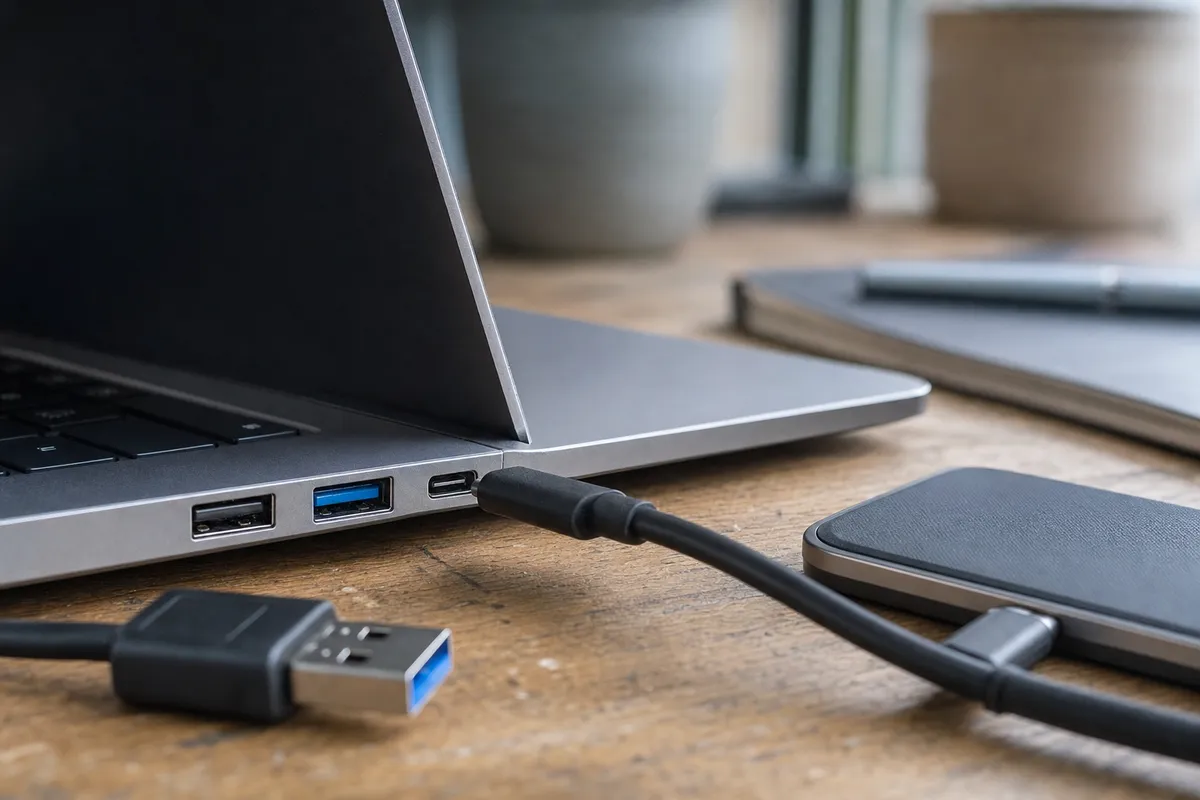
A complicare le cose ci sono le sigle. Quello che un tempo si chiamava USB 3.0 può comparire nelle schede tecniche come USB 3.2 Gen 1. Il vecchio USB 3.1, invece, può essere indicato come USB 3.2 Gen 2. Per chi compra un disco esterno online o sceglie un hub da scrivania, la conseguenza è molto concreta: leggere solo “USB 3” non basta. Meglio controllare sempre la velocità dichiarata, cioè 5 Gbps, 10 Gbps o 20 Gbps.
Discorso a parte per USB-C. Il connettore reversibile, ormai presente su notebook, smartphone, tablet e monitor, indica la forma della presa, non la velocità garantita. Una porta USB-C può usare standard diversi, anche USB 2.0, se il produttore ha scelto un controller più semplice. “È USB-C, quindi è veloce”, si sente dire spesso. Ma non è così. A fare chiarezza, alla fine, è solo la scheda tecnica.
Cavi e dispositivi: il collo di bottiglia che frena anche un computer moderno
Un trasferimento rapido non dipende soltanto dal computer. Per andare alla massima velocità, porta, cavo USB e dispositivo esterno devono supportare la stessa generazione, o almeno generazioni compatibili. Se uno dei tre elementi è più lento, tutto il collegamento si adegua al componente più debole. In pratica, un portatile con porta USB 3.2 può comportarsi come un vecchio sistema USB 2.0 se viene usato un cavo economico non adatto.
È il classico collo di bottiglia. L’utente collega un SSD esterno nuovo, vede velocità basse e pensa subito a un difetto del disco. Poi scopre che il cavo preso da un altro dispositivo era pensato quasi solo per la ricarica, non per trasferire dati ad alta velocità. Alcuni cavi USB-C, infatti, arrivano appena a 480 Mbps. Altri supportano 5 Gbps, 10 Gbps o 20 Gbps. Da fuori, però, possono sembrare identici.
Lo stesso vale per chiavette e hard disk. Una memoria USB economica può dichiarare la compatibilità con una porta moderna, ma offrire prestazioni reali molto più basse per i limiti della memoria interna. Gli SSD esterni, soprattutto quelli NVMe, sono i dispositivi che rendono meglio con connessioni da 10 Gbps e 20 Gbps. Servono però cavi adeguati e, spesso, anche una buona gestione del calore. Dettagli piccoli, almeno in apparenza. Poi, nell’uso quotidiano, fanno la differenza.
Video 4K, giochi e backup: quando vale la pena scegliere USB da 10 o 20 Gbps
Per chi copia ogni tanto documenti, foto leggere o normali file di lavoro, una connessione USB 3.0 da 5 Gbps può bastare senza problemi. Cambia tutto per chi lavora con video 4K, grandi librerie fotografiche, backup frequenti o giochi installati su unità esterne. In questi casi passare a 10 Gbps o 20 Gbps non è un capriccio tecnico. È tempo risparmiato, ogni giorno.
I videomaker, per esempio, possono lavorare direttamente da un SSD esterno senza copiare tutto sul disco interno del computer, a patto che la connessione sia stabile e abbastanza veloce. Chi usa notebook con poco spazio può spostare progetti, librerie e cache su unità esterne senza rallentare troppo il lavoro. Anche nel gaming, dove i titoli superano facilmente decine di gigabyte, una porta lenta trasforma aggiornamenti e spostamenti in lunghe attese.
C’è poi il lato pratico. Con una connessione USB-C adeguata e uno standard abbastanza veloce, un solo cavo può trasferire dati, alimentare il portatile e inviare il segnale video a un monitor, se il dispositivo supporta queste funzioni. Non serve a tutti, e i prodotti certificati per 10 Gbps o 20 Gbps costano di più. Ma per chi muove grandi quantità di dati, controllare bene porta, cavo e dispositivo prima dell’acquisto evita una delusione molto semplice: comprare tecnologia nuova e usarla alla velocità di quella vecchia.