L'impostazione nascosta del router che risolve il problema della doppia rete - Melablog
Nel 2026 capita spesso: tra modem-router del provider, sistemi mesh Wi-Fi e dispositivi collegati via Ethernet, il rischio è finire nel doppio NAT, una configurazione che può rallentare la rete o complicare il dialogo tra gli apparecchi connessi. Non è una funzione da laboratorio per soli tecnici: si trova nei pannelli di molti router, spesso nascosta tra le impostazioni avanzate, e serve a far passare un dispositivo dal ruolo di “centrale operativa” della rete a quello, più semplice, di ponte per il segnale.
Il bridge mode spegne, di fatto, le funzioni principali del router. Niente gestione diretta degli indirizzi IP, niente controllo autonomo del firewall, niente assegnazione della rete come se quel dispositivo fosse il centro della casa. In parole semplici: il router smette di fare il router e diventa un ponte. Lascia passare la connessione verso un altro apparato, che sarà quello incaricato di gestire davvero la rete.
Di solito il segnale internet entra dalla porta Ethernet WAN e viene poi passato agli altri dispositivi, via cavo oppure, se il modello lo consente, anche tramite Wi-Fi, come un normale access point. Nei menu può comparire con nomi diversi: Bridge Mode, Access Point Mode o Wireless Bridge, a seconda del produttore. Il senso, però, resta lo stesso. Serve quando due apparati rischiano di fare lo stesso mestiere. Uno comanda, l’altro passa il segnale. E la rete torna più lineare.
Double NAT: il problema invisibile che divide la rete domestica in due
Il Double NAT nasce quando due router, nella stessa casa, provano entrambi a gestire la rete. Succede spesso con il modem-router fornito dall’operatore lasciato attivo come router, mentre l’utente collega in cascata un secondo dispositivo più potente, magari comprato per avere più copertura, più velocità o una connessione più stabile.
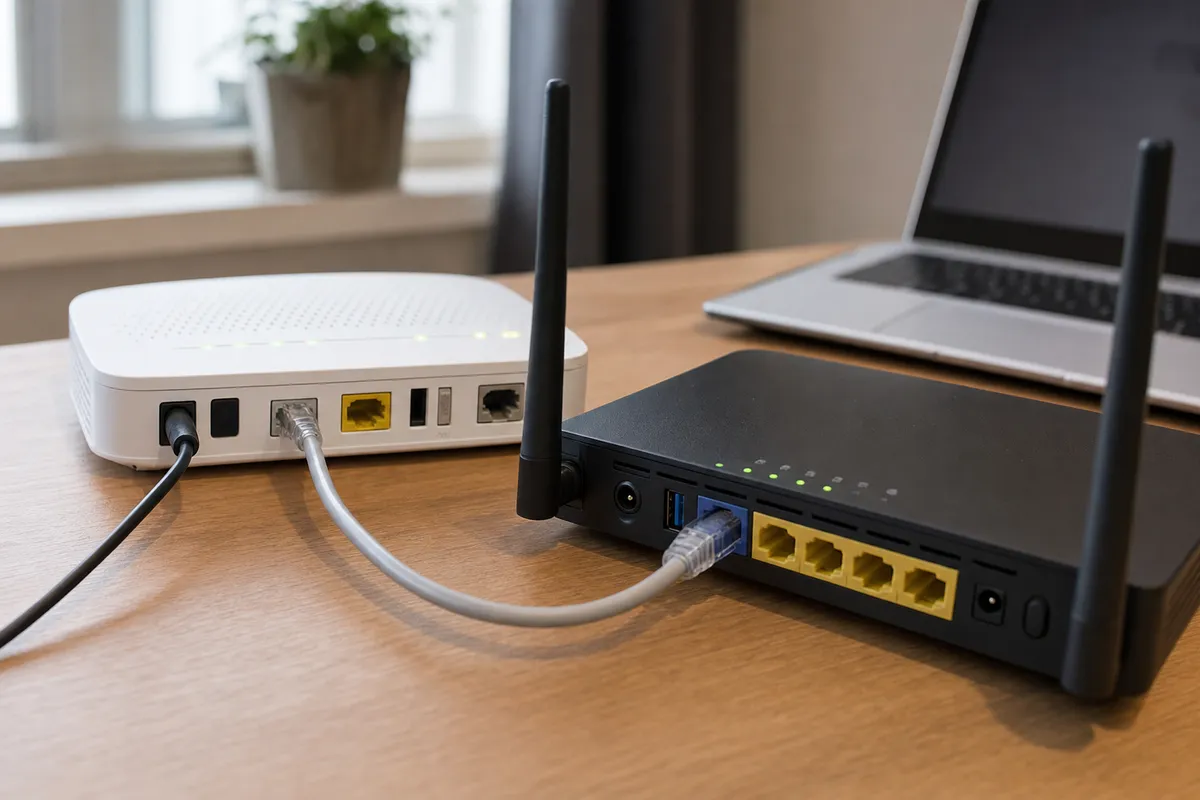
All’inizio può sembrare tutto normale. Internet funziona, le pagine si aprono, lo streaming parte. Poi però spuntano i problemi: console con NAT ristretto, videocamere IP difficili da raggiungere da remoto, dispositivi smart che non si trovano tra loro, server domestici o sistemi di backup che perdono il collegamento.
Il motivo è tecnico, ma l’effetto si vede bene: la rete viene divisa in due parti, ognuna con i propri indirizzi IP privati. Un dispositivo collegato al primo router può faticare a comunicare con uno collegato al secondo. Il bridge mode serve proprio a togliere questa doppia gestione, lasciando a un solo apparato il compito di organizzare traffico, indirizzi e regole di sicurezza.
Quando conviene attivarlo: router del provider, mesh Wi-Fi e vecchi dispositivi
Il caso più comune è quello di chi riceve dall’operatore un modem-router combo e decide di usare un router personale, magari più recente o più completo. In una situazione del genere, mettere il dispositivo del provider in bridge mode permette di passare la connessione “pulita” al nuovo router, senza doppioni e senza conflitti nella gestione della rete.
Lo stesso ragionamento vale per chi installa un sistema mesh Wi-Fi in appartamento o in una casa su più piani. La base principale del mesh deve coordinare i nodi secondari, gestire il passaggio da una stanza all’altra e assegnare gli indirizzi ai dispositivi. Se anche il gateway dell’operatore continua a comportarsi da router, il rischio di doppio NAT aumenta. In molti casi è meglio lasciargli solo il ruolo di modem.
C’è poi un uso più pratico, quasi da riuso intelligente. Un vecchio router può diventare un extender Wi-Fi per una stanza dove il segnale arriva debole, oppure un ponte wireless per dispositivi che hanno solo una porta Ethernet, come alcune stampanti, decoder o sistemi audio. Chi ha appena comprato un router Wi-Fi 7, per esempio, non deve per forza mettere il modello precedente in un cassetto. Se configurato bene, può ancora tornare utile.
La procedura nei pannelli di gestione e cosa fare se la rete non riparte
La procedura cambia da marca a marca, ma il percorso è quasi sempre simile. Si entra dal browser nel pannello del router digitando l’indirizzo locale, spesso 192.168.0.1 oppure 192.168.1.1, poi si accede con le credenziali di amministrazione. Se sono ancora quelle di fabbrica, meglio cambiarle subito: è una misura minima di sicurezza, non un dettaglio.
Nei menu bisogna cercare voci come Advanced, System, Operation Mode o Advanced Setup. Su alcuni router Netgear, per esempio, l’opzione si trova nell’area Wireless Bridge; su altri modelli può comparire come Access Point Mode. Una volta scelta la modalità, si salva con Apply o Save e si riavvia il dispositivo. Poi conviene aspettare qualche minuto prima di verificare se la connessione è tornata attiva.
Se la rete non riparte, niente panico. Prima si controllano i cavi, poi si prova a rientrare nel pannello del router principale. Se la configurazione resta bloccata, molti modelli permettono il ripristino alle impostazioni di fabbrica tenendo premuto il tasto reset secondo le istruzioni del produttore. Alcune guide citano anche la procedura “30-30-30”, ma non tutti i dispositivi moderni la supportano allo stesso modo. Meglio controllare il manuale del modello specifico. Il punto, alla fine, è semplice: con il bridge mode, la rete domestica diventa più ordinata quando c’è un solo router a decidere davvero.